Отдельный профиль ребёнка
Не начинайте с ограничений на общем взрослом аккаунте. Отдельная учётная запись делает контроль предсказуемее и безопаснее.
БЕЗ ЛИШНИХ НАСТРОЕК
Сначала определяем, что именно нужно ограничить: время, сайты, приложения или общий доступ к устройству.
ПОДХОДИТ ДЛЯ ДОМА
Этот порядок полезен для семейного ноутбука, домашнего ПК и ситуаций, когда техникой пользуются несколько человек.
МОЖНО ПОРУЧИТЬ
Если не хочется разбираться в профилях и ограничениях вручную, достаточно оставить номер телефона и описать задачу.
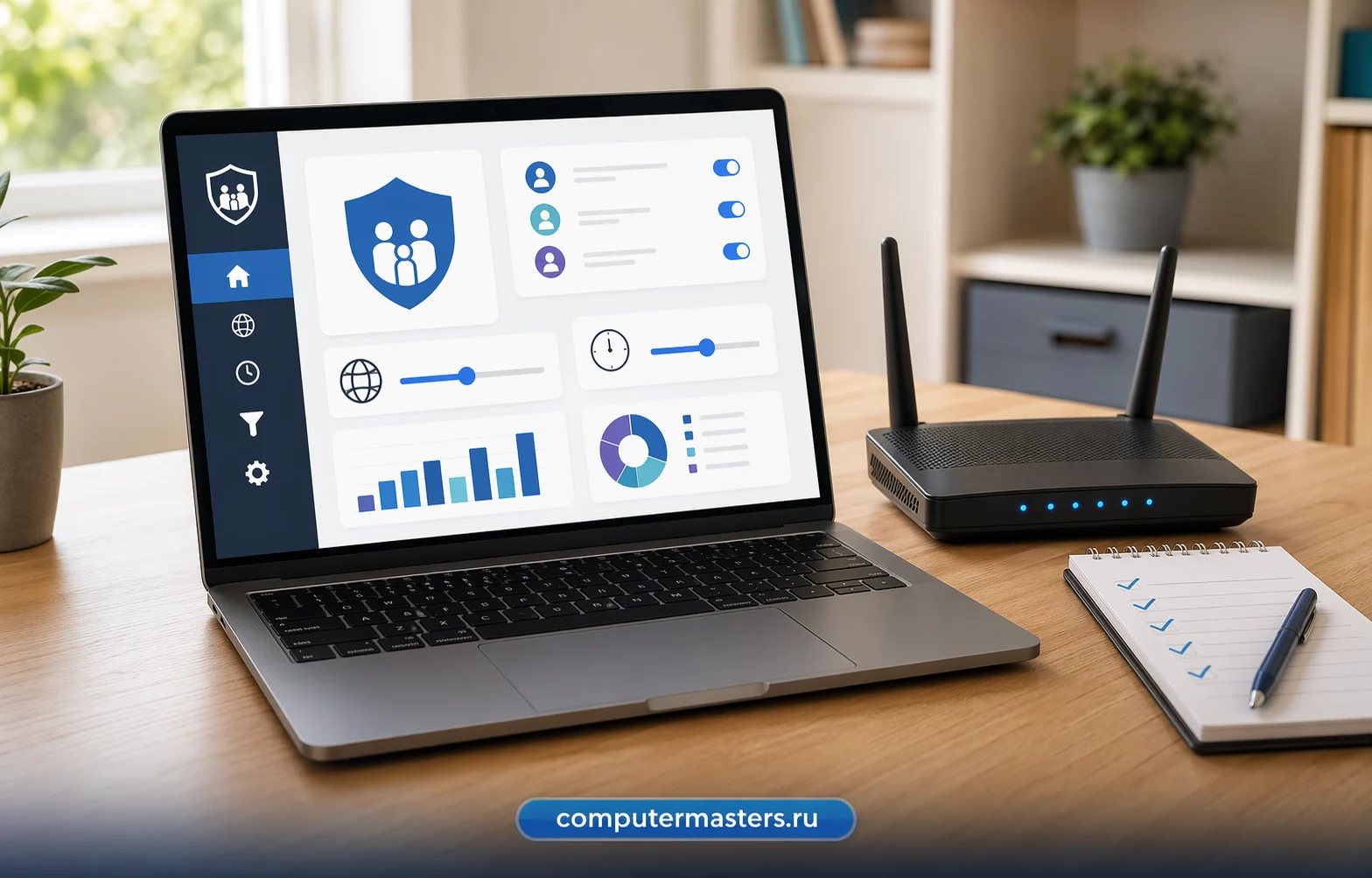
КОГДА ЭТО ОСОБЕННО ПОЛЕЗНО
Если техникой дома пользуется ребёнок и ограничения должны работать без постоянных обходов
Самая частая ошибка здесь не в том, что родители не знают кнопки, а в том, что пытаются решить всё одной настройкой. Обычно работает более спокойный маршрут: сначала отдельный профиль, потом логика ограничений, потом проверка на реальном устройстве.
Не начинайте с ограничений на общем взрослом аккаунте. Отдельная учётная запись делает контроль предсказуемее и безопаснее.
Сразу определите, что именно хотите ограничить: общее экранное время, отдельные часы, сайты, игры или установку программ.
После настройки нужно проверить, как ведёт себя конкретный ноутбук или компьютер, а не только верить галочкам в меню.
Эта инструкция работает лучше всего, когда сначала понятна сама задача. Тогда не приходится метаться между семейными аккаунтами, домашним интернетом и случайными ограничениями, которые потом мешают всем.
Лучше заранее решить, что для вас главное: общее время за устройством, отдельные часы доступа, сайты, приложения, игры или установки программ.
Если ребёнок пользуется не только ноутбуком, но и телефоном, планшетом или общим Wi-Fi, часть логики уже выходит за рамки одной Windows-настройки.
Сразу определите, какой взрослый профиль будет главным и где хранится пароль. Это важнее, чем любые красивые галочки в меню.
КОГДА ЭТОЙ ИНСТРУКЦИИ ЧАЩЕ ВСЕГО ХВАТАЕТ
01. Если нужен контроль только на одном ноутбуке или компьютере без сложной домашней схемы.
02. Если взрослый пароль не будет доступен ребёнку и у вас есть отдельный профиль для управления настройками.
03. Если задача сводится к времени, сайтам, приложениям и базовой проверке результата на самом устройстве.
КОГДА БЫСТРЕЕ ПОРУЧИТЬ НАСТРОЙКУ
01. Если дома несколько устройств и важно, чтобы ограничения не обходились через другой гаджет или общий Wi-Fi.
02. Если уже были неудачные попытки: настройки конфликтуют, расписание сбивается, а доступ ребёнка к взрослому профилю остаётся.
03. Если нужен не просто запрет сайтов, а внятная семейная схема без долгих вечерних разбирательств в профилях и сервисах.
В таких случаях чаще переходят либо к помощи компьютерного мастера(чтобы настроить надёжную защиту от обхода на самом ПК), либо к настройке Wi-Fi и домашней сети.
Ниже не техническая памятка для администраторов, а практичный порядок для обычной семьи, где важно ограничить доступ без постоянных конфликтов с настройками.
СНАЧАЛА ЛОГИКА, ПОТОМ КНОПКИ
Шаг 1. Сделайте для ребёнка отдельную учётную запись. На одном общем взрослом профиле родительский контроль почти всегда превращается в неудобный компромисс.
Шаг 2. Решите, что именно вы хотите ограничить: общее время за ноутбуком, часы доступа, отдельные сайты, установку программ или всё сразу.
Шаг 3. После настройки проверьте её на самом устройстве: как открывается браузер, можно ли обойти ограничения через другой профиль, что происходит после перезагрузки.
Шаг 4. Если дома несколько устройств, полезно сразу понять, хватает ли настроек на ноутбуке или часть ограничений логичнее перенести и на домашний интернет. В таких случаях часто помогает связка с услугой настройки Wi-Fi и роутера.
Даже хорошая настройка быстро теряет смысл, если пароль от взрослой учётной записи известен или хранится на том же ноутбуке.
Чаще всего проблемы начинаются не в самих ограничениях, а в том, что будние, выходные и отдельные приложения ведут себя по-разному.
Когда у ребёнка есть ноутбук, телефон, телевизор и общий Wi-Fi, часть задач уже выходит за рамки одной Windows-настройки.
Можно пойти тремя короткими путями: вызвать мастера, настроить домашнюю сеть или сразу оставить номер телефона без долгого чтения.
Если не хочется разбираться в причинах и настройках самостоятельно.
Если ограничения должны работать вместе с домашним интернетом и несколькими устройствами.
Если удобнее сразу оставить номер телефона и коротко описать задачу.
ЗАЯВКА ЧЕРЕЗ САЙТ
Перезвоним, уточним симптомы и скажем, какой следующий шаг нужен.
КАКОЙ ИНФОРМАЦИИ ДОСТАТОЧНО
Достаточно сказать, на какой технике нужен контроль и что важно ограничить: время, сайты, приложения или общий доступ.
ЕСЛИ ЗАДАЧА ШИРЕ
Если в процессе окажется, что проблема не только в одной учётной записи, а в домашней сети или настройке самого ноутбука, сразу подскажем следующий шаг.
ПОНЯТНЫЙ ПУТЬ К ЗАЯВКЕ
Если удобнее сначала посмотреть общий вариант помощи, перейдите к разделу компьютерного мастера.
Если ответа здесь не хватило, просто оставьте заявку и коротко опишите, на какой технике нужна настройка.
ЗАЯВКА ЧЕРЕЗ САЙТ
Оставьте номер телефона. Подскажем, что лучше настроить именно в вашей ситуации: профиль пользователя, ноутбук целиком или домашнюю сеть.